Handbuch zum Ordernicer Kassensystem Version 3 - (c) 2013 KGSL GmbH, 74239 Hardthausen, Deutschland - Änderungen und Irrtümer vorbehalten. Angaben ohne Gewähr, eine Haftung ist ausgeschlossen.
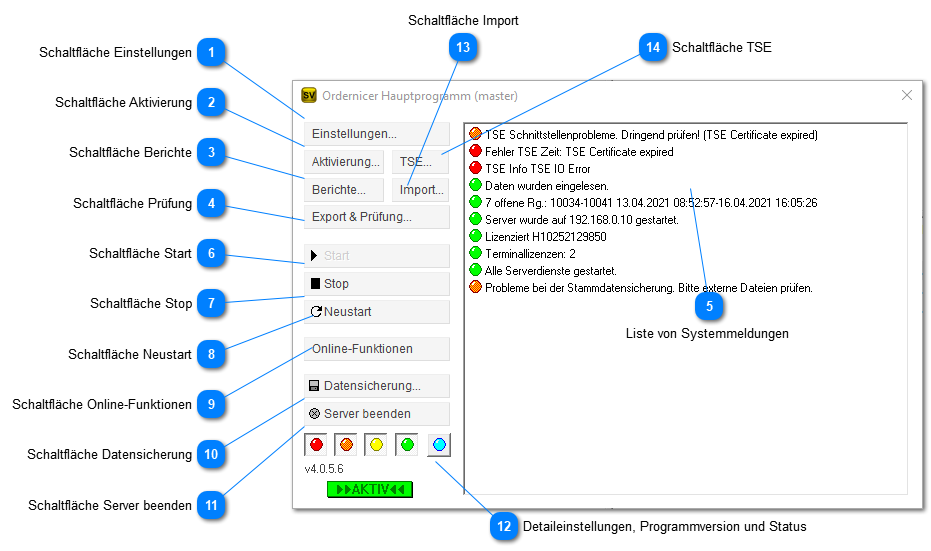
Fenster Ordernicer Hauptprogramm (master)
Schaltfläche Einstellungen
Öffnet den Einstellungsdialog zur Konfiguration der Ordernicer-Parameter.
Damit wird der Server gestartet. Der Text ist grau und nicht benutzbar, wenn der Server bereits läuft. Während der Server läuft, blinkt unterhalb der Buttons ein "Aktiv"-Zeichen.
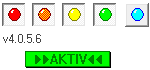
Jeder Eintrag in der Systemmeldungsliste hat einen Wichtigkeits- oder Schweregrad, signalisiert durch einen farbigen Punkt. Rote Meldungen sind dabei in der Regel kritischer als orangene, diese wiederum schwerwiegender als gelbe Meldungen. Grüne Meldungen enthalten normale zu erwartende Statusmeldungen, hellblaue darüber hinausgehende Meldungen, die zur Detailanalyse verwendet werden können. Durch die Schaltflächen in den Detaileinstellungen lassen sich die Meldungen einzeln aus- und einblenden. Nach dem Start werden nur blaue Meldungen zunächst nicht dargestellt.(die Schaltfläche ist wie im Bild zu sehen nicht "eingedrückt"). Jede gelbe, orangene und rote Meldung erscheint übrigens auch im Terminal untet "Alarm".
Mit diesem Befehl lassen sich Gruppen- und Artikelstammdaten im XML Format einlesen. Vorhandene Artikel (Prüfung erfolgt über die PLU) werden dabei aktualisiert bzw. neue Artikel hinzugefügt.