Handbuch zum Ordernicer Kassensystem Version 3 - (c) 2013 KGSL GmbH, 74239 Hardthausen, Deutschland - Änderungen und Irrtümer vorbehalten. Angaben ohne Gewähr, eine Haftung ist ausgeschlossen.
Bediener
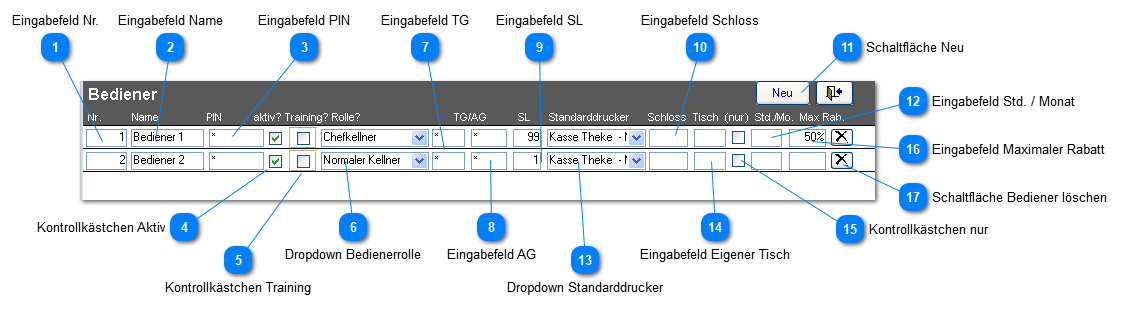
Bevor an einem Terminal gearbeitet werden kann, muss sich ein Bediener erst anmelden. Über diese Maske werden alle Bediener und ihre Rechte eingerichtet. Zudem lassen sich verschiedene Rollen (über die Maske Rollen) definieren, die einem Bediener dann zugeordnet werden kann.
Eingabefeld Nr.
Hier muss eine eindeutige Bedienernummer größer Null eingetragen werden. Eine Änderung der Nummer sollte später nicht mehr erfolgen, solange noch Protokoll und Umsatzdaten dieses Bedieners vorhanden sind. Ein besseres Vorgehen ist das Deaktivieren des Bedieners über den Kontrollkästchen aktiv.
Hier wird der Name des Bedieners eingetragen. Dieser erscheint bei der Anmeldung am System, aber kann auch auf Rechnungen oder in Berichten dargestellt werden.
Die geheime PIN zur Anmeldung dieses Benutzers am System. Je länger die Zahl ist, desto sicherer ist der Zugang. Derzeit ist die Größe noch auf neun Zahlen beschränkt.
Wenn dieses Kästchen gesetzt ist, handelt es sich um einen "Trainingskellner". Dieser Bediener dient dazu, sich mit dem System vertraut zu machen, ohne wirkliche Buchungen durchzuführen. Daher ist auf jedem Bon und einer Rechnung dieses Bedieners ein Hinweis gedruckt, und es nicht möglich eine normale Rechnung mit Rechnungsnummer oder Umsatzsteuer zu drucken. Zudem ist eine auch Mischung von Posten der Trainingskellner und der normalen Bediener auf einer Rechnung nicht möglich. Rechnungen eines Trainingskellners erscheinen nicht in der Umsatzdatenbank oder auf Abschlüssen, allerdings werden die Aktionen des Bedieners im Journal protokolliert.
Bestimmt, welche Rolle und damit welche Rechte dieser Kellner hat (ob er z.B. Stornieren oder Abrechnen darf). Die verfügbaren Rollen sind frei definierbar.
Bestimmt, auf welche Tische der Bediener Zugriff hat. Ein Sternchen bedeutet „Alle Tische“. Jeder Tisch kann einer oder mehreren Gruppen angehören, die jeweils durch einen einzelnen Buchstaben gekennzeichnet sind (siehe auch Maske Tische). Tragen Sie hier also alle entsprechenden Tischgruppen ein, auf die der Kellner Zugriff hat. Ein Eintrag von "AC" würde bedeuten, daß der Bediener auf Tische zugreifen darf, die ein A oder ein C in der Tischgruppe haben
Dieser Eintrag entspricht von der Bedeutung dem Feld TG, allerdings wird hier das Recht einer Rechnungsstellung gesetzt. Ein Eintrag von "C" bedeutet, daß der Bediener an allen Tischen kassieren kann, die ein C in der Tischgruppe haben.
Der SicherheitsLevel des Bedieners. Je höher, desto mehr Zugriff ist möglich. Der SL ist wiederum bei Artikeln, Tischen, Druckern und an anderen Stellen zu finden. Hiermit lassen sich Bediener mit gleicher Rolle nochmals mit unterschiedlichen Rechten belegen. Im Programm fest hinterlegt sind derzeit noch folgende vier Konstanten:
Ab Sicherheitslevel 2: Hausbonfunktion ist erlaubt (sofern nicht über die Artikelstammdaten verweigert)
Ab Sicherheitslevel 5: Bei aktiviertem Provisionssystem ist die Anzeige der Provision möglich
Ab Sicherheitslevel 6: Bearbeitung von Kundendaten über das Terminal ist möglich
Ab Sicherheitslevel 20: Administrative Sonderfunktionen sind möglich (Systemprotokolle einsehen, Serverneustart, und je nach Konfiguration Schankanlagennullstellung, elPAY-Schnitt, elPAY-Diagnose und elPAY-Listen.)
Ist ein Kellnerschloss an ein Terminal angeschlossen, so muss der Schlüsselcode des Bedieners hier eingetragen werden. Er kann sich dann wahlweise mit seiner PIN oder seinem Kellnerschlüssel anmelden. Für die Anmeldung bei den Handgeräten ist dagegen immer die PIN erforderlich. Der Code eines Schlüssels kann in der Regel entweder vom Schlüssel direkt abgelesen oder über die serielle Schnittstelle per Hyperterminal ausgelesen werden.
Durch einen Klick auf die Schaltfläche wird unterhalb der Bediener eine letzte, leere Zeile dargestellt. Dort lässt sich dann ein neuer Bediener eintragen. Ohne eine Änderunge bzw. einen Eintrag in den neuen Feldern wird kein neuer Datensatz gespeichert. Eine Fehlermeldung wird beim Verlassen der Felder ausgegeben, wenn die Bedienernummer bereits existiert.
Optional lassen sich hier die Anzahl der Arbeitsstunden je Monat des Bedieners eintragen. In bestimmten Auswertungen kann dann die Arbeitszeit mit dieser Stundenzahl verglichen werden.
Hier kann die Nummer des Bedienertisches dieses Bedieners eingetragen werden. Ein Bedienertisch ist ein Tisch, der in der Regel in Wirklichkeit nicht existiert, an dem der Kellner für sich selbst aber Artikel buchen kann. Normalerweise wird der SL der Bedienertische höher eingestellt als der SL der Bediener selbst – und somit kann eigentlich kein normaler Bediener auf diese Tische zugreifen.
Hat ein Bediener allerdings die entsprechende Tischnummer in diesem Feld darf er grundsätzlich diesen (seinen) Tisch öffnen, auch wenn sein SL eigentlich zu gering wäre.
Falls hier ein Haken gesetzt ist, kann der Bediener nur seinen eigenen Bedienertisch öffnen. Dies könnte bspw. zum Einsatz kommen, wenn an besondere Gäste bestimmte Schlüssel verteilt werden.