Menü

Fenster Einstellungen Anpassungen

Fenster Einstellungen Anpassungen
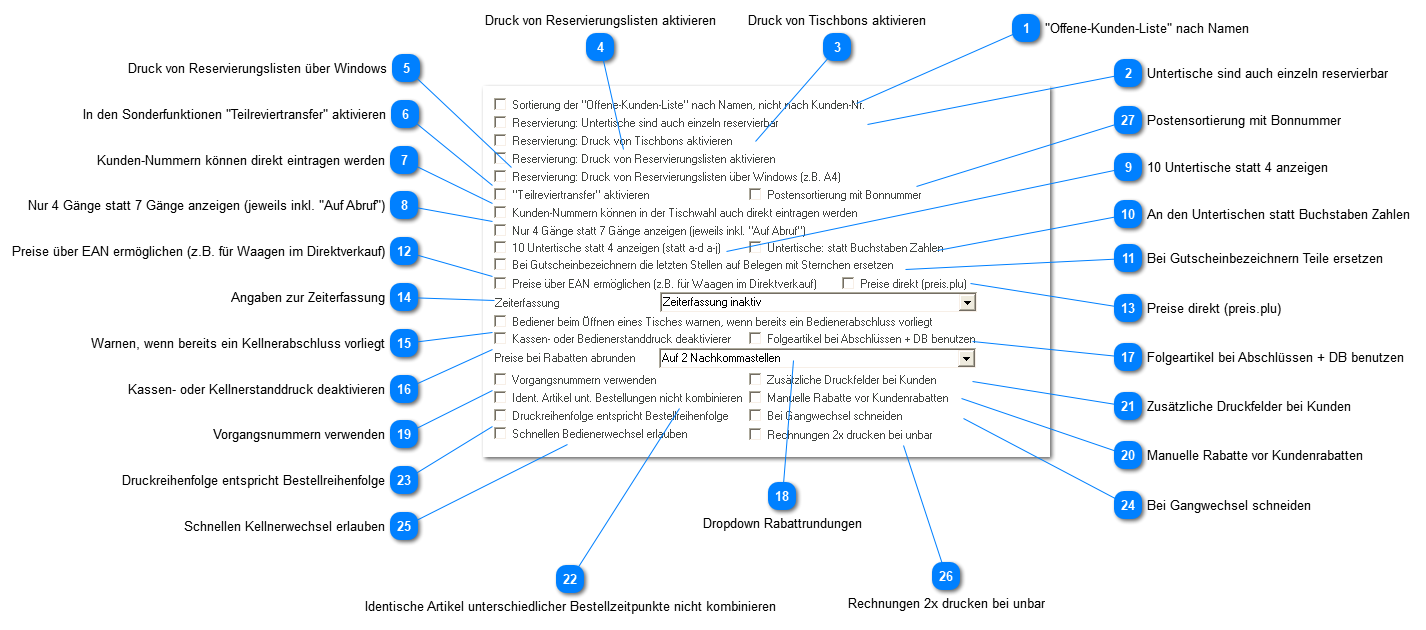
In den folgenden Beschreibungen ist aufgeführt, was ein gesetzter Haken jeweils bedeutet.
1

"Offene-Kunden-Liste" nach Namen

1. "Offene-Kunden-Liste" nach Namen
Sortiert die Liste der offenen Kundentische nicht nach Kundennummer, sondern nach Namen des Kunden.
2

Untertische sind auch einzeln reservierbar

2. Untertische sind auch einzeln reservierbar
Zeigt im Reservierungssystem zusätzlich zu dem Tisch auch 10 Untertische an. Die Reservierungsliste kann dadurch allerdings sehr lang und unübersichtlich werden
3

Druck von Tischbons aktivieren

3. Druck von Tischbons aktivieren
Dadurch können für Reservierungen kleine Tischbons gedruckt werden
4

Druck von Reservierungslisten aktivieren

4. Druck von Reservierungslisten aktivieren
Erlaubt den Druck einer Reservierungsliste
5

Druck von Reservierungslisten über Windows

5. Druck von Reservierungslisten über Windows
Der Druck einer Reservierungsliste wird über den Windowsdruck (in der Regel dem Standarddrucker) gestartet.
6

In den Sonderfunktionen "Teilreviertransfer" aktivieren

6. In den Sonderfunktionen "Teilreviertransfer" aktivieren
Blendet in den Sonderfunktionen den Punkt Teilreviertransfer ein, damit lässt sich leicht ein Teil von oeffnen Tischen auf andere Bediener übertragen.
7

Kunden-Nummern können direkt eintragen werden

7. Kunden-Nummern können direkt eintragen werden
Erlaubt die Eingabe von Kundenummern in der Tischübersicht. Ein Kundentisch kann dann direkt über die Kundennummer aufgerufen werden. Kundennummern und Tischnummern dürfen sich dabei nicht überschneiden.
8

Nur 4 Gänge statt 7 Gänge anzeigen (jeweils inkl. "Auf Abruf")

8. Nur 4 Gänge statt 7 Gänge anzeigen (jeweils inkl. "Auf Abruf")
Diese Funktion wird für PC- und PDA-Terminals über das Kontextmenü geregelt und ist nur aus historischen Gründen aufgeführt.
9

10 Untertische statt 4 anzeigen

9. 10 Untertische statt 4 anzeigen
Terminals zeigen in der Regel an jedem Tisch vier Untertische (a,b,c,d) an. Hiermit kann die Anzeige auf zehn Untertische erhöht werden.
10

An den Untertischen statt Buchstaben Zahlen

10. An den Untertischen statt Buchstaben Zahlen
Sollte ein Untertisch statt mit dem Buchstaben mit einer Zahl dargestellt werden, also 10.1 statt 10a, wird hier ein Haken gesetzt
11

Bei Gutscheinbezeichnern Teile ersetzen

11. Bei Gutscheinbezeichnern Teile ersetzen
Auf Belegen wird ein Teil des Gutscheincodes bzw. der Gutscheinnummer durch Sternchen ersetzt. Dies kann verhindern, dass die Codes von Unbeteiligten eingesehen werden können (z.B. beim Liegenlassen einer Rechnung).
12

Preise über EAN ermöglichen (z.B. für Waagen im Direktverkauf)

12. Preise über EAN ermöglichen (z.B. für Waagen im Direktverkauf)
Über einen speziell formatierten EAN Code lässt sich damit nicht nur der Artikel, sondern auch der zugehörige Preis erfassen.
13

Preise direkt (preis.plu)

13. Preise direkt (preis.plu)
Erlaubt die Eingabe von Preisen direkt vor der Artikelnummer (110.15 würde den Artikel 15 zum Preis von 1,10 EUR buchen)
14

Angaben zur Zeiterfassung

14. Angaben zur Zeiterfassung
Zur Aktivierung der Arbeitszeiterfassung muss hier ausgewählt werden, wie bei der Erfassung gerundet wird (z.B. Minutengenau). Um an PC-Terminals die Eingabe nutzen zu können, muss an den Geräten noch die Einstellung zur Zeiterfassung in der Terminalkonfiguration erfolgen.
15

Warnen, wenn bereits ein Kellnerabschluss vorliegt

15. Warnen, wenn bereits ein Kellnerabschluss vorliegt
Zeigt eine Warnmeldung an, wenn ein Bediener ein Tisch öffnet, aber für ihn bereits ein Bedienerabschluss durchgeführt wurde.
16

Kassen- oder Kellnerstanddruck deaktivieren

16. Kassen- oder Kellnerstanddruck deaktivieren
Verhindert den Druck (aber nicht die Ansicht) von Kassen- oder Bedienerinfos.
17

Folgeartikel bei Abschlüssen + DB benutzen

17. Folgeartikel bei Abschlüssen + DB benutzen
Folgeartikel sind einem Artikel enthaltene, aber prinzipiell separate Artikel (z.B. ein Frühstücksmenü mit dem Folgeartikel Orangensaft). Damit diese in Artikellisten und auf Auswertungen leichter analysiert werden können, kann eine separate Speicherung und Auflistung erfolgen (Folgeartikel besitzen dabei automatisch einen Preis von 0,-, da sie ja im Preis des Orginalartikels enthalten sind.)
18

Dropdown Rabattrundungen

18. Dropdown Rabattrundungen
Gibt an, wie Rabattergebnisse gerundet werden sollen.
19

Vorgangsnummern verwenden

19. Vorgangsnummern verwenden
Gibt an, dass im System Vorgangsnummern verwendet werden sollen. Auf Bons und Rechnungen können diese Vorgangsnummern gelistet werden. Typischer Einsatz ist ein Bestellsystem, bei dem der Gast die Vorgangsnummer kennt und damit die Artikel selbst abholen kann.
20

Manuelle Rabatte vor Kundenrabatten

20. Manuelle Rabatte vor Kundenrabatten
Sobald ein Posten vom Bediener manuell einen Rabatt zugewiesen bekommt, wird dieser nicht mehr durch die Rabatteinstellungen durch einen bei Rechnungsstellung gewählten Kunden überschrieben.
21

Zusätzliche Druckfelder bei Kunden

21. Zusätzliche Druckfelder bei Kunden
Erlaubt den Druck von weiteren @KI Feldern bei Kunden
22

Identische Artikel unterschiedlicher Bestellzeitpunkte nicht kombinieren

22. Identische Artikel unterschiedlicher Bestellzeitpunkte nicht kombinieren
Ist hier ein Haken gesetzt, so werden Artikel nicht kombiniert, wenn sie aus unterschiedlichen Bestellvorgängen kommen.
23

Druckreihenfolge entspricht Bestellreihenfolge

23. Druckreihenfolge entspricht Bestellreihenfolge
In der Regel erfolgt der Ausdruck der Artikel auf Bons entsprechend einer PLU-Sortierung. Dies kann hier umgestellt werden auf eine Sortierung exakt nach Aufnahme der Bestellung.
24

Bei Gangwechsel schneiden

24. Bei Gangwechsel schneiden
Schneidet automatisch zwischen den Gängen bei Bondrucken.
25

Schnellen Kellnerwechsel erlauben

25. Schnellen Kellnerwechsel erlauben
Erlaubt in der Tischübersicht eine Funktion, um per Tastendruck den aktuellen Bediener auszuwählen.
26

Rechnungen 2x drucken bei unbar

26. Rechnungen 2x drucken bei unbar
Druckt Rechnungen, die nicht die Zahlweise "Bar" haben, automatisch zweimal aus.
27

Postensortierung mit Bonnummer

27. Postensortierung mit Bonnummer
Schaltet zwischen verschiedenen Sortiermöglichkeiten bei der Darstellung von bestellten Posten um.