|
|||||
|
Handbuch zum Ordernicer Kassensystem Version 3 - (c) 2013 KGSL GmbH, 74239 Hardthausen, Deutschland - Änderungen und Irrtümer vorbehalten. Angaben ohne Gewähr, eine Haftung ist ausgeschlossen.
|
|
|||||||
|
Handbuch zum Ordernicer Kassensystem Version 3 - (c) 2013 KGSL GmbH, 74239 Hardthausen, Deutschland - Änderungen und Irrtümer vorbehalten. Angaben ohne Gewähr, eine Haftung ist ausgeschlossen.
|
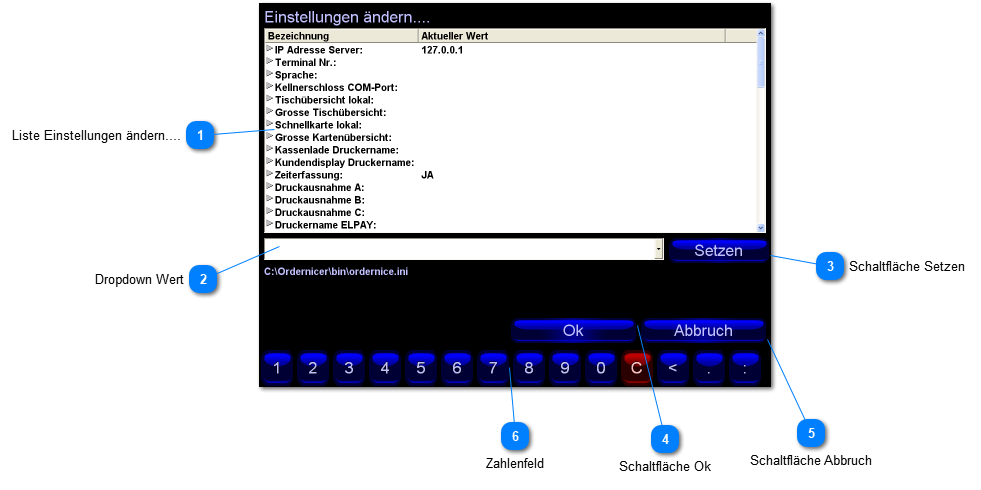
 Liste Einstellungen ändern....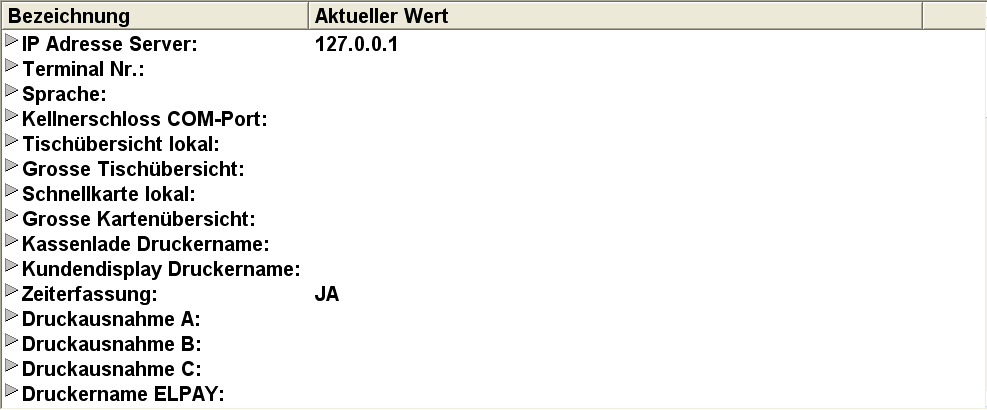
Mögliche Einstellungen sind:
IP Adresse Server:IP Adresse Backup-Server:Terminal NrSpracheKellnerschloss COM-PortTischübersicht lokal
Soll an diesem Gerät eine andere Tischübersicht gezeigt werden, bitte hier den Pfad eintragen. Ist der Eintrag leer, wird die Tischkarte angezeigt, die in den Stammdaten angegeben wurde. Einsatzbereiche sind z.B. gemischte Kassen-PC, bei denen ein Teil zum normalen Bonieren, und ein Teil als Verkaufskassen mit eigenem Layout konzipiert sind.
Grosse Tischübersicht
Tragen Sie BIG für eine große Tischübersicht ein, oder LISTE bzw. LISTER für eine Bestell- bzw. Rechnungshistorie. Ohne einen Eintrag erscheinen grundsätzlich zwei kleine Übersichten nebeneinander, diese können unabhängig voneinander bedient werden. Wird der gesamte Bildschirm benötigt, so tragen wird hier BIG eingetragen. Dabei ist zu beachten, dass mit dem Tisch/Karteneditor auch eine entsprechend große Ansicht angelegt werden muss. Oftmals wird dazu dann ebenfalls noch die Option "Tischübersicht lokal" (siehe oben) verwendet. Bei Kassen, die dem direkten Verkauf dienen, können Sie die rechte der beiden Tischanzeigen durch eine Liste ersetzen, die entweder die letzte Bestellung oder die letzte Rechnung darstellt.
Schnellkarte lokal
Soll an diesem Gerät eine andere Kartenübersicht gezeigt werden, bitte hier den Pfad eintragen. Diese Angabe funktioniert analog zur "Tischübersicht lokal" (siehe oben), allerdings wird hier die Schnellkarte (nach Öffnen eines Tischs) bestimmt.
Grosse Kartenübersicht
Tragen Sie BIG für eine große Kartenübersicht ein. Dieser Eintrag hat allerdings zur Folge, dass die Ansicht der bestellten Artikel nur noch beim Antippen des Tischnamens (oder der a,b,c,d-Tasten) erfolgt. Allerdings wird die jeweils letzte Bestellung und der Gesamtbetrag zusätzlich angezeigt. Einsatzgebiete sind hier z.B. Verkaufskassen, bei denen möglichst schnell viel boniert werden muss, allerdings aus einer kleinen Auswahl - oft passen alle Artikel auf eine Seite. Dieser Eintrag wird oft zusammen mit "Schnellkarte lokal" und einer eigenen Definitionsdatei genutzt.
Kassenlade Druckername
Der Windows-Druckername des Kassendruckers, an dem die Kassenlade angeschlossen wurde. Manche Kassenladen lassen sich direkt in einen angeschlossenen Drucker einstecken. Der Drucker muss dabei mit dem entsprechenden Namen auf dem PC selbst angelegt werden (in der Windows-Druckerliste), auch wenn es sich nur um ein reines Terminal handelt.
Kundendisplay Druckername
Der Windows-Druckername des Kassendruckers, an dem ein Kundendisplay angeschlossen wurde. Manche der 2x20 Zeichen-Displays lassen sich direkt in einen angeschlossenen Drucker einstecken. Der Drucker muss dabei mit dem entsprechenden Namen auf dem PC selbst angelegt werden (in der Windows-Druckerliste), auch wenn es sich nur um ein reines Terminal handelt.
Zeiterfassung
Zur lokalen Zeiterfassung muss hier JA stehen. Dies aktiviert die diversen Buttons zum An/Abmelden, Übersichten von Anmeldezeiten darstellen etc.
Druckausnahme A
Lokale Druckausnahme für BON-Drucke im Format x:y, wobei x und y die Druck-IDs angeben (in den Stammdaten bei der Druckerliste ersichtlich, die kleine Zahl neben jedem Drucker). Statt auf x wird hier auf y gedruckt. Dieser Eintrag dient zur Einrichtung einer speziellen Druckerumleitung auf dem entsprechenden Terminal. Bspw. könnten Bons dieses Terminals speziell markiert, auf einem anderen Drucker, oder gar nicht gedruckt werden. Soll bspw. statt auf Bondrucker 6 an diesem Terminal auf Bondrucker 8 gedruckt werden, wird 6:8 eingetragen. Jeder Artikel, der im Normalfall auf Drucker 6 gedruckt wird, kommt nun auf Drucker 8.
Druckausnahme B
Lokale Druckausnahme für BON-Drucke im Format x:y, wobei x und y die Druck-IDs angeben (in den Stammdaten ersichtlich). Statt auf x wird hier auf y gedruckt. Entspricht der Druckausnahme A (siehe oben), wenn mehrere Ausnahmen benötigt werden.
Druckausnahme C
Lokale Druckausnahme für BON-Drucke im Format x:y, wobei x und y die Druck-IDs angeben (in den Stammdaten ersichtlich). Statt auf x wird hier auf y gedruckt. Entspricht der Druckausnahme A (siehe oben), wenn mehrere Ausnahmen benötigt werden.
Druckername ELPAY
Der Druckername, auf denen Kartenzahlungs-Belege etc. ausgedruckt werden. Dies sollte in der Regel ein Drucker sein, der direkt in der Nähe des Kartenzahlungsterminals aufgebaut ist. ELPAY-Drucke werden vom Server angewiesen, daher muss dieser Druckername auf dem Server in der Windows-Druckerliste existieren.
Lesegerät Spur 1 Prefix
Zeichen, mit denen der Kartenleser die Spur 1 anzeigt.
Lesegerät Spur 2 Prefix
Zeichen, mit denen der Kartenleser die Spur 2 anzeigt.
Lesegerät Spur 3 Prefix
Zeichen, mit denen der Kartenleser die Spur 3 anzeigt.
Rechnungsdrucker
ID (kleine graue Zahl links in der Druckerliste) des Rechnungs-Druckers, der an diesem Terminal automatisch vorgegeben wird.
Sammelrechnungsdrucker
Die ID des Druckers, der als Drucker beim Druck von Sammelrechnungen verwendet wird
Untertitel der Posten
Tragen Sie hier JA ein, um unter den Posten Zusatzinformationen anzuzeigen. Der Eintrag EINFACH zeigt weniger Informationen an. Ist nichts eingetragen, erscheinen keine Zusatzangaben unter dem Posten, aber es können die Details zu einem Posten über das Kontextmenü aufgerufen werden.
Kundenverwaltung
Tragen Sie hier JA ein, um bei den Sonderfunktionen Zusatzmenüs zu aktivieren.
Anzahl der Untertische
Tragen Sie hier 10 ein, um bei den Tischen 10 Untertische zu aktivieren. Statt a,b,c,d erscheinen nun Buchstaben bis j. Wird oft verwendet mit der Server-Einstellung "Nummern statt Buchstaben", um damit die Tisch .1 bis .10 adressieren zu können.
Sonderwunsch
Speziell benötigte Sonderfunktionen, durch Leerzeichen oder Komma getrennt. Einträge hier werden für exotische Konfigurationen benötigt. Möglich sind derzeit:
AUTOOKAUS: Schaltet die Prüfung auf Abziehen des Bedienerschlüssels ab, wenn ein Tisch geöffnet ist. Ansonten wird der Tisch geschlossen.
KEINVT: Die Schaltfläche "Tisch verschieben" wird ausgeblendet
minusstattplus: Statt einem Plus zu schnellen Hinzufügen des letzten bestellten Artikels wird ein Minus zum Direktstorno des gerade gewählten Artikels eingeblendet
MULTIABFRAGE: Wird ein Artikel über einen Multiplikationsfaktor bestellt, erscheint die Alternativen/Beilagenabfrage für jede einzelne Bestellung
EINZELBESTELLUNG: Verhindert, das identische Posten direkt bei der Bestellung zusammengeführt werden.
VORGANGSTEXT: Fragt bei jeder Bestellung einen Zusatztext ab, der z.B. auf den Bons mit ausgedruckt werden kann (z.B. der Name des Bestellers)
KEINENEUENVERSCHIEBEN: Neue bestellte Posten können vor der Absenden nicht an einen anderen Tisch verschoben werden
NUREAN: Über den RFID Port können Artikelbestellungen erfasst werden, aber keine Kundenkarten
ALLETASTEN: Blendet im Detaildialog zu einem Artikel zusätzlich zu den Buchstaben auch weitere Tasten an, um manuelle Beilagen leichter erfassen zu können
KEINEABSSFKT: Bietet in den Sonderfunktionen an diesem Terminal grundsätzlich keine Abschluss-Funktionen (Bedienerinfo/-abschluss, Kasseninfo/-abschluss, Zeitrauminfo, Liste der Abschlüsse, Anderen abrechnen) ein, selbst wenn der Bediener die Rechte hätte
KALAARTIKEL: Die Funktion zum manuellen Öffnen der Kassenlade über die Sonderfunktionen sind ausgeblendet
PROVISION: Zeigt in den Sonderfunktionen die Funktion zur Anzeige von Bedienerprovisionen an
BIGALT: Wählt in der Alternativenauswahl eine größere Schriftart zur Anzeige.
RECHNUNGMITPLU: Splitting kann im Rechnungsdialog auch über die Eingabe von PLUs erfolgen
ARTIKELORDERAZ: Ordnet die Artikel in Auswahlmenüs nicht numerisch nach PLU, sondern alphabetisch nach Name an
KEINWISCHEN: Links und Rechts wischen über die Artikel zum Hinzufügen oder Stornieren von Posten ist abgeschalten
KEINEDETAILS: Details zu einem Posten können nicht aufgerufen werden
TEXTNR: Zeigt zu vielen Texten zusätzlich eine interne, zugehörige Textnummer an (nicht für das normale Arbeiten geeignet)
debug: Schreibt im Betrieb einige Debugmeldungen in das Programmverzeichnis
EDITOR: Verwendet eine ständige Aktualisierung des Themefiles, um leichter Themeanpassungen vornehmen zu können
Kundenkonto
Tragen Sie hier JA ein, um Kundenkarten bei Rechnungsangabe zu aktivieren. Die Eingabe von RFID verhindert das manuelle Eintragen der Kunden.
Kundenkarte seriell
Tragen Sie hier eine COM-Port-Nr. ein, um serielle Eingabegeräte zu aktivieren.
Abschlagsdrucker
Tragen Sie hier einen Druckernamen (des Master-PCs) ein, um Abschläge dieses Terminals dort zu drucken.
Nur Tisch-Nr.
Ist hier eine Tischnummer hinterlegt, kann vom Terminal nur dieser Tisch aufgerufen werden - allerdings unabhängig vom Sicherheitslevel (SL) des Bedieners.
COM-Port des Displays
Ist ein Jarltech-Display angeschlossen hier die COM-Port-Nr (COM1: => 1) eintragen. Mit einem ;epson dahinter geht das auch mit EPSON-kompatiblen Display. Nochmal dahinter ist die Angabe der Baudrate möglich, z.B. "1;epson;38400"
Bedienerschloss Signal
Das Signal, das das Kellnerschloss liefert, wenn ein Schlüssel entfernt wird (Leer entspricht REMOVE).
Bedienername enthält
Der Bedienername muss diese Zeichenfolge enthalten um sich auf dem Terminal anmelden zu können.
Geheimnummer
Mit dieser Nummer lässt sich das Terminal beenden und konfigurieren, auch wenn kein Kontakt zum Hauptprogramm besteht.
Schriftgröße Schnellkarte
Tragen Sie hier eine Zahl für die Schriftgröße der Schnellkarte ein. Standard ist 14.
Lager-Nr. Standard
Tragen Sie hier eine Zahl für das Standardlager ein. 0 = Gesamt. Für Einzellager ist der Eintrag 1 empfohlen.
Programmwechsel
Tragen Sie hier JA ein, um ein Umschalten zwischen Programmen zu erlauben. Dies ist bei einem normalen Terminal riskant, da es einem Bediener ggf. erlaubt auf andere Programm zu wechseln.
Uhrzeit
Tragen Sie hier JA ein, um bei der Tischübersicht eine Uhrzeit anzuzeigen.
Direktverkauf
Tragen Sie hier * oder eine spezielle Tischnummer ein, um einen vereinfachten direkten Verkauf zu ermöglichen.
Anzahl KAB-Tage
Tragen Sie die Anzahl der Tage ein, für die vergangene Kassenabschlüsse in der Übersichtsliste angezeigt werden. Leer = 120 Tage.
Ext.Prg. Kassenlade
Dieses Programm wird ausgeführt, wenn die Kassenlade geöffnet werden soll, Angabe bitte inkl. Pfad.
EC/Kredit-Karte seriell
Tragen Sie hier eine COM-Port-Nr. ein, um serielle Eingabegeräte zu aktivieren.
Anzahl der Alternativen
Tragen Sie hier die Anzahl der gleichzeitig angezeigten Alternativen ein. Standardwert ist 15.
Anzeigeschirm
Tragen Sie hier die Position und Größe des 2 Bildschirm (Anzeigeschirm) in Form von x;y;dx;dy;Dateiname ein. Dateiname ist dabei der komplette Pfad zum Hintergrundsbild (BMP!).
Grafik-Ordner
Tragen Sie hier bei Bedarf den Ordner ein der die Vorlagen für Grafikbuttons etc. enthält.
Ordercard-Port
Tragen Sie hier die Nummer der Schnittstelle ein, an der ein Orderman Ordercard-Lesegerät angeschlossen ist.
Eigene MSNs
Bei der TAPI/CAPI-Anbindung können Sie hier die MSNs (Zielrufnummern) einschränken, die akzeptiert werden (Liste mit Komma getrennt).
Sofortrechnung
Um auf Kundentischen die Sofortrechnung zu aktivieren hier ein JA eintragen. Wichtig: Unbedingt oben den Standardrechnungsdrucker für dieses Terminal definieren. Ein LIEFERUNG hier benutzt für Speisen den reduzierten Steuersatz.
Fensterposition
Diese Position wird zur Anzeige des Terminals verwendet, Format x;y;dx;dy. Mit Vorsicht verwenden!
SL externe Programme
Soll das Ausführen von Programmen über @EXEC erlaubt werden, hier den Benutzer-Sicherheitslevel (SL) eintragen, ab dem dies möglich ist.
TAPI Line Bezeichner
Aktiviert die TAPI Schnittstelle zur Identifizierung von Anrufern und öffnet den eingetragenen Anbieter. Mögliche Anbieter stehen in Systemsteuerung/Telefon- und Modemoptionen
TAPI Line Prefix
Hier kann eine z.B. eine 0 stehen, wenn diese von der Anlage oder den Einstellungen des TAPI-Treibers abgeschnitten wird.
Vorlagendatei (Theme)
Bestimmt das Aussehen des Clients über diese Vorlagendatei (Themedatei).
Anzeige Kundendisplay
Initial angezeigter Text auf einem Kundendisplay zur Begrüßung.
Alternative Eingabemasken (nur PDAs)
Zeigt in der Bestellmaske keine Zahlenleiste am unteren Rand, dafür größere Buttons.
Split Fenster
Tragen Sie hier NEIN ein, um das Splitfenster bei Rechnungen (PCs) zu deaktivieren.
Anzahl der Alternativen
Die Anzahl der gleichzeitig angezeigten Alternativen, ohne Scrollen zu müssen.
Kontextmenü (auch PDA)
Soll an diesem Gerät ein anderes Kontextmenü gezeigt werden, bitte hier den Pfad eintragen.
Darstellung Bestell-Liste (auch PDA)
Kombinierbar, PLU = Artikelnummer, EAN = EAN, EZP = Einzelpreis sofort anzeigen, EDIT=Klick auf Kreis führt direkt zum Editieren.
SL Kassenlade (Sonderfunktionen)
Sicherheitslevel, ab dem ein Bediener die Kassenlade über Sonderfunktionen öffnen kann (Standard=5).
SL Kassenlade (Rechnungsdruck)
Sicherheitslevel, ab dem die Kassenlade bei einem Rechnungsdruck geöffnet wird (Standard=0).
IP Kamerakonfiguration
Falls Kamerabilder in der Tischübersicht angezeigt werden sollen, müssen die Zugriffsdaten hier eingetragen werden, im Format <IP1>;<User1>;<Passwort1>[;<IP2>;<User2>;<Passwort2>]
Die Angaben zur zweiten Kamera sind optional und müssen nicht eingetragen werden, wenn nur eine Kamera in Verwendung ist.
Animation
Unter diesem Eintrag ist die Geschwindigkeit in Millisekunden von Animationen zwischen Fenstern einstellbar (Fenster werden sanft eingblendet oder fahren ins Bild hinein). Der Standard (auch ohne Eintrag) ist 300 (also 300ms). Um Animationen abzuschalten kann hier eine 0 eingetragen werden.
Direktes Abmelden
Bei einem Eintrag von JA wird aus der Tischübersicht direkt in die Bedienerliste gesprungen, ohne nochmals auf "Anmelden" tippen zu müssen.
Automatische Artikel 1-5
Ab einer bestimmten Umsatzgrenze kann pro Rechnung ein weiterer Artikel (z.B. ein "Dankeschön" ab 50 Euro Bestellung) automatisch gebucht werden. Zudem ist ein Mindestbestellwert möglich. Die Eingaben lassen sich zudem auf Preisebenen einschränken.
Preisebene nach Ort 1-5:
Je nach Ortsname kann automatisch an Kundentischen eine Preisebene vorgegeben werden. In Kombination mit "Automatische Artikel" ist es z.B. möglich, je nach Ort bei einem Lieferservice unterschiedliche Mindestbestellwerte einzutragen
Tische offen lassen
Nach einer Bestellung nicht zur Tischübersicht wechseln, sondern am Tisch bleiben. Zurück zur Übersicht kann über Abbruch gewechselt werden.
Autoupdate für Tischübersicht (nur PDA)
Bei PDAs werden Tischübersichten nicht automatisch nachgeladen. Zum Aktualisieren einer Übersicht muss ein Tisch geöffnet und mit Abbruch geschlossen werden. Beim Eintrag von JA in dieser Option wird beim jedem Schliessen eines Tischs die Übersicht aktualisiert.
Datei mit Textvorlagen (auch PDA)
Hier kann ein Pfad zu einer Datei mit angepassten Terminal-Texten eingetragen werden. Viele der Texte im Terminal lassen sich anpassen.
Rechnungsmenü
NEIN eintragen, wenn beim Standard-Rechnungsbutton KEINE Schnellauswahl gezeigt werden soll. Benutzerdefinierte Menüs sind ebenfalls möglich, durch Semikolon werden die Zeilen getrennt, in jeder Zeile können durch <Anzeige>=<Kommando> (z.B. Alles in Bar=@BAR) der angezeigte Befehl und das Kommando eingetragen werden. Zwei Kommandos sind ebenfalls möglich, müssen aber durch / getrennt werden.
Hintergrundfarben
JA eintragen, wenn Posten farblich hinterlegt werden sollen (wie in früheren Versionen).
EAN am Tisch
Falls hier eine Tischnummer angegeben ist, öffnet die Eingabe eines EAN-Codes in der Tischübersicht diesen und bestellt den Artikel.
Zahlungsart BAR
Hier kann JA eingetragen werden, damit als Standard bei den Zahlungsarten initial direkt BAR gewählt wird.
Faktor Listenschrift
Faktor (in Prozent) zur Anpassung der Schriftgröße in vielen Listen. 150 würde 50 Prz. größer bedeuten. Benötigt Terminal-Neustart.
Faktor Postenschrift
Faktor (in Prozent) zur Anpassung der Schriftgröße in der Postenliste. 200 würde doppelte Größe bedeuten. Benötigt Terminal-Neustart.
Sortierung Artikel A-Z
Hier kann JA eingetragen werden, damit im Menü alphabetisch sortiert werden (Sonst nach PLU).
SL für Zwischenstand
Sicherheitslevel (SL), der mindestens benötigt wird, um einen Zwischenstand auszudrucken.
Zusatztext auf Rechnungen
Hier JA eintragen, um die Schaltfläche für Zusatztexte (@RTZ auf Belegen) zu aktivieren.
Zwischenstand Drucker
ptionale ID (kleine graue Zahl links in der Druckerliste) des Druckers, der dann grundsätzlich für den Druck eines Zwischenstands verwendet wird (ohne manuelle Auswahl durch den Bediener). Der Eintrag STANDARD verwendet den Standarddrucker.
|