Handbuch zum Ordernicer Kassensystem Version 3 - (c) 2013 KGSL GmbH, 74239 Hardthausen, Deutschland - Änderungen und Irrtümer vorbehalten. Angaben ohne Gewähr, eine Haftung ist ausgeschlossen.
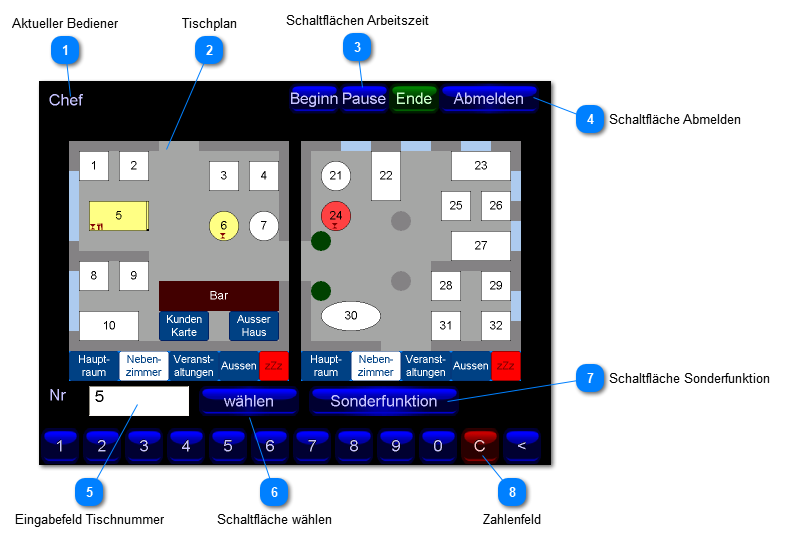
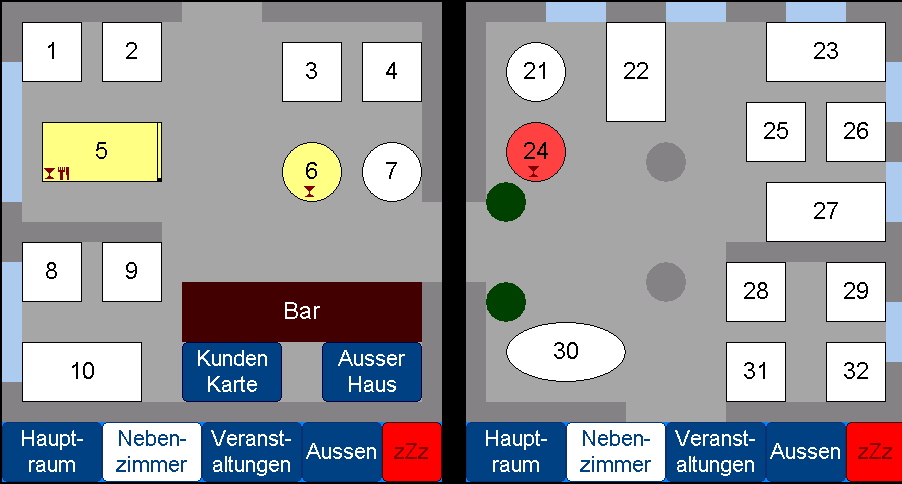
Der Tischplan, frei nach den Anforderungen des Betriebs erstellbar. In der Regel ist hier eine Aufteilung der Räume und der verfügbaren Tische / Plätze zu sehen. Ein Tisch kann durch Antippen gewählt werden. Oft werden zusätzliche Schaltflächen wie Dreiecke angelegt, um zwischen Raumbereichen wechseln zu können. Die PC-Terminals unterstützen dabei zwei Ansichten gleichzeitig, oder einen einzelnen großen Plan (Auf den PDA-Handgeräten und den Orderman™-Don/Max Systemen ist nur eine einzelne Ansicht gleichzeitig möglich, am Kascom®-Handy und am Orderman™ Leo ist nur eine Nummerneingabe der Tische möglich). Weiße Tische sind noch unbelegt, gelbe Tische sind belegt. Tische, an denen offene (nicht abgerechnete) Bestellungen vorhanden sind, werden gelb markiert. Orange bis rot markiert werden offene Tische, die seit längerer Zeit nicht geöffnet wurden. Zudem kann eine "Säule" am rechten Rand des Tischs die Höhe der Bestellung angeben. Je höher die Säule, desto größer der Gesamtwert der offenen Bestellungen, in der Regel bedeutet ein komplett gefüllter Balken 100,- Euro. Die Symbole im unteren Bereich eines Tischs geben an, ob Speisen und/oder Getränke boniert wurden. Wird das Reservierungssystem genutzt, werden weitere Informationen im oberen Bereich angezeigt.
Entspricht in der Funktionsweise den entsprechenden Schaltflächen im Anmeldefenster, bezogen auf den gerade angemeldeten Bediener. Diese Schaltflächen sind nur sichtbar, wenn in der Terminalkonfiguration die Zeiterfassung aktiviert wurde.
Meldet den aktuellen Bediener ab. Die Tischübersicht bleibt geöffnet, aber es können keine Funktionen mehr genutzt werden. Ein weiterer Klick nach der Abmeldung führt zum Anmeldefenster.