Handbuch zum Ordernicer Kassensystem Version 3 - (c) 2013 KGSL GmbH, 74239 Hardthausen, Deutschland - Änderungen und Irrtümer vorbehalten. Angaben ohne Gewähr, eine Haftung ist ausgeschlossen.
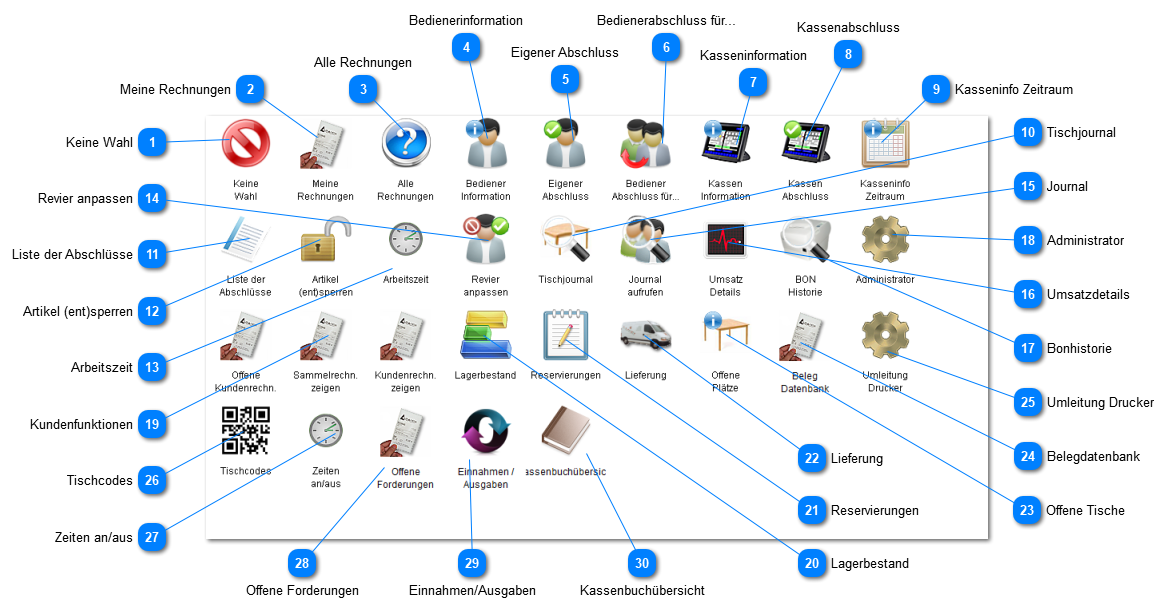
Fenster Sonderfunktionen
Keine Wahl
Wählbar, um ohne Benutzung einer Sonderfunktion das Fenster zu schliessen.
Zeigt eine Liste aller Rechnungen an einem zu wählenden Tisch an. Durch Auswahl eines Eintrags wird das entsprechende Rechnungsbearbeitungsfenster geöffnet.
Zeigt oder druckt den aktuellen Stand für den angemeldeten Bediener aus. Die dargestellten Informationen sind in über die Stammdateneinstellung Abschnitte konfigurierbar.
Zeigt Bedienerinfos an oder führt einen Bedienerabschluss für einen anderen Bediener als den gerade angemeldeten durch. Benötigt das Rollenrecht "Andere abrechnen".
Zeigt an oder druckt den aktuellen Stand der Kasse (alle Bediener). Die dargestellten Informationen sind in über die Stammdateneinstellung Abschnitte konfigurierbar.
Damit lässt sich ein Bericht ähnlich eines Kassenabschlusses, aber über einen definierbaren Zeitraum, ausgeben oder anzeigen. Die Erstellung kann je nach Umfang des Zeitraums einige Sekunden dauern.
Öffnet eine Auswahl von Spezialfunktionen. Damit dieser Punkt erscheint, muss der Sicherheitslevel des Users mindestens 20 sein und er auch das Recht haben, das Terminal zu verlassen.
Die Funktionen:
Systemprotokolle: Zeigt diverse interne Systemprotokolle an, dient zur Fehlersuche
Neustart Server: Beendet und Startet den Server
Übertragung Daten->Mobitec: Falls Mobitec Geräte verwendet werden, kann damit der Datentransfer gestartet werden
Schankanlagennullstellung: Setzt alle Kredite auf den Schankanlagen zurück
Kartensystem Diagnose: Führt eine Diagnose des elpay-Kartensystems aus, sofern verwendet
Kartensystem manueller Schnitt: Führt einen manuellen Schnitt des elpay-Kartensystems aus, sofern verwendet
Kartensystem Aktionsliste: Zeigt eine Liste der Aktionen des elpay-Kartensystems, sofern verwendet
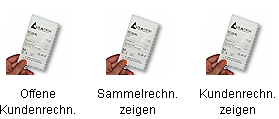
Damit diese Funktionen erscheinen, muss in der Terminalkonfiguration unter Kunden ein "JA" eingetragen sein. Dann können über die "Offenen Kundenrechnungen" alle Rechnungen gezeigt werden, bei denen zumindest ein Zahlweg auf "Offene Rechnung" steht. Diese können dann als Sammelrechnung gedruckt werden und erscheinen unter "Sammelrechn. zeigen". Über "Kundenrechn. zeigen" können schliesslich allgemein die Rechnung eines Kunden verfolgt werden.