Handbuch zum Ordernicer Kassensystem Version 3 - (c) 2013 KGSL GmbH, 74239 Hardthausen, Deutschland - Änderungen und Irrtümer vorbehalten. Angaben ohne Gewähr, eine Haftung ist ausgeschlossen.
Fenster Einstellungen Web
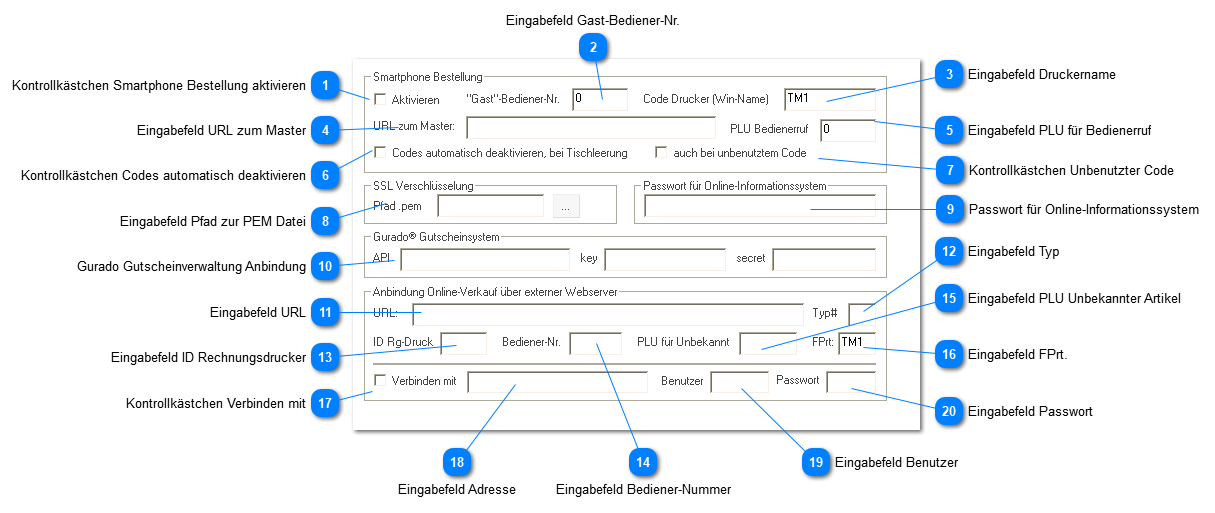
Ermöglicht die Aktivierung des Smartphonebestellsystems oder die Anbindung des Programms an ein externes Bestellsystem (z.B. Onlineshop). Die Einträge sind abhängig von vielen externen Software-, Netzwerk und Webserverkonfigurationen und sollten nur mit fachmännischem Wissen verwendet werden.
Kontrollkästchen Smartphone Bestellung aktivieren
Um das Smartphone-Bestellsystem zu aktivieren, muss hier ein Haken gesetzt werden. Zu den Details zur Smartphonebestellung siehe auch Kapitel Smartphone Bestellsystem.
Diese Bediener-Nummer wird bei Bestellungen über Smartphones verwendet. Es muss sich um einen gültigen Bediener handeln, es empfiehlt sich eine schnell sichtbare, eindeutige Bezeichnung zu verwenden. Dieser Bediener sollte nicht von einem normalen Bediener verwendet werden.
Hier muss der Windows-Druckername eines EscPos(Epson) -kompatiblen Endlosdruckers eingetragen werden, auf dem die QR-Codes für die Tische gedruckt werden sollen.
Über diesen Pfad muss der PC, auf dem der Ordernicer-Server gestartet ist, erreichbar sein. Im Falle eines WLAN kann dies die IP-Adresse des Servers sein
Hier kann eine spezielle Artikel-PLU eingetragen werden, deren Artikel einer Signalisierung dient. In der Regel wird dieser Artikel als Infobon deklariert.
Wenn ein QR-Code bei einer Bestellung benutzt wurde, wird dieser nach dem Abrechnen (quasi Leeren) des Tischs automatisch deaktiviert und kann nicht mehr genutzt werden.
Selbst wenn ein QR-Code bei einer Bestellung nicht benutzt wurde, wird dieser nach dem Abrechnen (quasi Leeren) des zugehörigen Tischs automatisch deaktiviert und kann nicht mehr genutzt werden.
Es ist möglich, aktuelle Kasseninformationen und den letzten Abschluss auf einen Webserver ins Internet hochzuladen und damit einen Online-Zugriff auf den Status zu ermöglichen. Dazu muss hier das Passwort eingetragen werden. Die Anbindung muss zuvor beim Ordernicer-Fachhändler beantragt werden.
Zur Anbindung an das Gurado-Gutscheinsystem müssen hier die URL zur API (inkl. https und mit einem / am Ende), der "key" und das "secret" eingetragen werden. Diese Informationen erhält der Kunde direkt von Gurado. Das Ordernicer Gutscheinsystem ist damit dann nicht mehr verwendbar. Bei Gurado wird der Gutscheintyp "Wertgutschein / Gift Voucher" unterstützt. Weiter gilt beim Einsatz zu beachten:
Der Haken in den Einstellungen des Masters unter dem Reiter Anpassungen bei „Bei Gutscheinbezeichnern die letzten Stellen auf Belegen mit Sternchen ersetzen“ sollte sicherheitshalber aktiviert werden (Damit ist nicht der komplette Code auf Rechnungsbelegen erkennbar).
Auf den Rechnungsbelegen sollte unterhalb der Rechnung die Variable @RTZ (bzw. Zusatztext) eingefügt werden. Diese enthält Angaben zum Restbetrag von Gutscheinen oder auch Fehlermeldungen, falls und aus welchem Grund ein Gutschein nicht aktiviert oder eingelöst werden konnte.
Im Artikelstamm müssen zwei Artikel "Gutscheinverkauf" und "Gutscheineinlösung" angelegt werden. Der Artikel "Gutscheinverkauf" benötigt die Sonderfunktion „Gutscheincode variabel“ und der Artikel "Gutscheineinlösung" die Sonderfunktion „Gutschein einlösen“. Bei dem Gutscheinverkauf muss dann unter der EAN genau der Produktcode eingegeben werden, der auch im Backend von Gurado beim Anlegen des Produkts benutzt wurde – Ausnahme: Bei Gurado wird als Produktcode die gleiche Nummer verwendet, wie bei der PLU des Gutscheinsverkauf.
Über den Befehl @GINFO können in der Artikelbestellung Informationen zu den Gutscheintransaktionen aufgerufen werden.