Handbuch zum Ordernicer Kassensystem Version 3 - (c) 2013 KGSL GmbH, 74239 Hardthausen, Deutschland - Änderungen und Irrtümer vorbehalten. Angaben ohne Gewähr, eine Haftung ist ausgeschlossen.
Register Extras
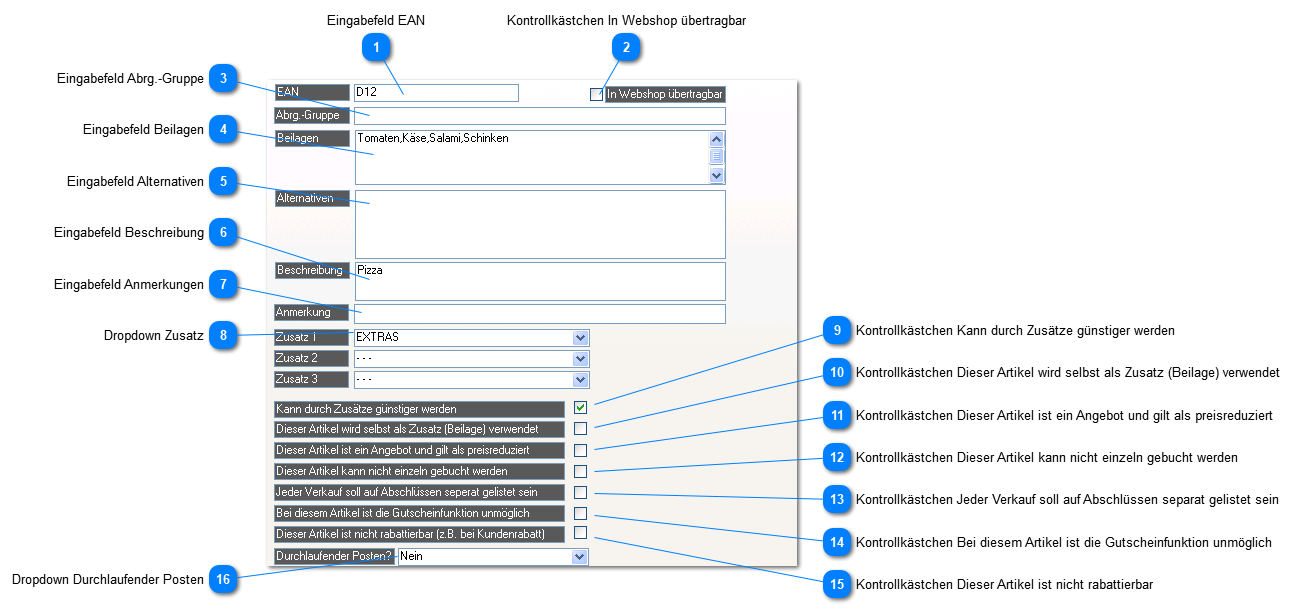
Eingabefeld EAN
Eine EAN-Nummer für die Terminal-Eingabe der Artikel, z.B. über Scanner. Kann auch leer bleiben. Eine andere Verwendung ist für Artikel, die keine echte Artikelnummer haben (da z.B. ein Buchstabe vorangestellt ist). Da in diesem Feld alphanumerische Einträge möglich sind, kann der Artikel dann direkt über diesen Bezeichner bestellt werden (auch eintragbar in der Schnellkarte).
Zusätzlich zu den Gruppen kann hier bei jedem Artikel noch eine separate Abrechnungsgruppe eingetragen werden. Auf Abschlüssen und in Abrechnungsgruppenexporten wird dieser Eintrag dann verwendet, um Verkäufe entsprechend der Gruppe zu kumulieren.
Hier werden Beilagen eingetragen, mit Komma getrennt, die beim Artikel automatisch enthalten sind. Das können zum Beispiel Standardbeläge bei einer Pizza oder Beilagen bei normalen Gerichten sein. Diese Beilagen können in der Änderungsmaske von der Bedienung dann gestrichen werden. Ein Beispiel für eine Pizza wäre: „Schinken, Salami“ – in diesem Fall würde in dem Artikeländerungsfenster des Terminals die Möglichkeit zur Streichung von Schinken und Salami stehen. Streicht die Bedienung den Schinken, so steht auf dem Bon groß: „Ohne Schinken“. Es ist auch möglich, einen Betrag (mit Vorzeichen und Punkt zur Trennung der Dezimalstellen!) hinter eine Beilage schreiben, z.B. „Schinken+0.50,Salami+0.50“. Damit wird beim Ausstreichen der Beilage der Artikel automatisch entsprechend günstiger, die Pizza kostet dann 50 Cent weniger. Für Menüs (z.B. Frühstückmenü) lassen sich hier auch reine Artikelnummern eintragen. Die entsprechenden Artikel werden bei der Wahl des Hauptartikels „mitbestellt“ (und auch ein entsprechender BON gedruckt). Oft werden dazu Nullpreisartikel verwendet. Ein Beispiel hierfür wäre das Frühstück, für das zusätzlich zum Küchenbon an der Theke ein Orangensaft gedruckt werden soll. Hat der Orangensaft die Nummer 225, so wird bei den Beilagen des Frühstücksmenüs evtl. stehen: „Brot, Butter, Marmelade, Schinken, 225“
Mit diesem Feld können Sie umfassende Abfragen zu jedem Artikel erstellen, die direkt beim buchen abgefragt werden. Bspw. könnte bei einem Steak nachgefragt werden ob „roh, medium oder durch“. Im Fall von Getränken könnte nach der Größe gefragt werden. Grundsätzlich lassen sich überall dort Alternativen verwenden, wo das Programm bei einem Artikel grundsätzlich nachfragen soll. Dabei gibt es folgende Möglichkeiten:
Nachgestellte Alternative
Zählen Sie die verschiedenen Alternativen mit Semikolon getrennt auf. Bei Teesorten also einfach: „Hagebutte;Kamille;Früchte“
Falls der Artikel dann nur „Tee“ lautet macht das Programm je nach Auswahl des Bedieners daraus „Tee Hagebutte“ oder „Tee Kamille“ oder „Tee Früchte“, indem die Auswahl an den Artikelnamen angehängt wird.
Dabei lassen sich auch Artikelnamen komplett verändern, indem ein Sternchen (*) der Alternative vorangeht. „Hagebutte;Kamille;*Früchtetee“ führt dann zu „Tee Hagebutte“ oder „Tee Kamille“ oder „Früchtetee“. Möchte man für die angezeigte Auswahl andere Bezeichnungen verwenden, so werden diese mit einem Doppelpunkt von der Ersetzung getrennt: mit „Hagebutte:mit Hagebutte;...“ wird bei der Auswahlanzeige nur Hagebutte zur Auswahl gebracht. Der Artikel allerdings wird zu „Tee mit Hagebutte“.
Eine Beschreibung zum aktuellen Artikel. In der Regel findet das Feld keine Verwendung, es ist aber möglich den Inhalt auf Bons auszugeben (z.B. für Cocktailrezepthinweise).
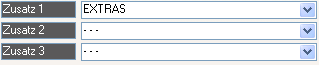
Hier können bis zu drei Zusatzgruppen für den aktuellen Artikel gewählt werden, deren Zusätze dann später leicht in der Detailansicht eines Artikels zu wählen sind (z.B. Pizzabeläge bei Pizzen).
Kontrollkästchen Kann durch Zusätze günstiger werden
Unter Umständen fällt der Preis eines Artikel durch Streichen von Beilagen (z.B. Pizzabelägen) unter seinen Grundpreis. Soll dies nicht möglich sein, so entfernen Sie den Haken an dieser Stelle. Eine Pizza zu 6,50 Euro, bei der der Schinken mit 50 Cent gestrichen wird, würde dann immer noch 6,50 Euro kosten. Würde dazu dann noch eine weitere Beilage zu 50 Cent gewählt werden, bliebe der Preis weiterhin bei 6,50 Euro. Erst eine zweite zusätzliche Beilage würde den Preis auf 7,00 Euro erhöhen.
Kontrollkästchen Dieser Artikel wird selbst als Zusatz (Beilage) verwendet
Ein Artikel kann auch Artikel als Beilage für andere Artikel verwendet werden. Fast alle Angaben bis auf den Preis und die Bezeichnung sind für einen Beilagenartikel unwichtig (Eine Ausnahme bildet noch "Erscheint auf der Rechnung"). Ein Beilagenartikel kann immer nur in Verbindung mit einem anderen Artikel bestellt werden.
Kontrollkästchen Dieser Artikel ist ein Angebot und gilt als preisreduziert
Ein Haken hier bedeutet, daß bei der Berechnung von Rabatten für diesen Artikel nur Nachlässe berücksichtigt werden, die sich auch auf preisreduzierte Artikel beziehen. Ein Kunde, der z.B. normalerweise 10% Nachlass auf normale Speisen erhält, aber nicht auf Speisen zum Aktionspreis, würde bei einem solchen Artikel - auch ohne Aktion - keinen Nachlass erhalten.
Kontrollkästchen Dieser Artikel kann nicht einzeln gebucht werden
Diese Artikel sind dann nur über Beilagen oder Alternativen eines anderen Artikels bestellbar, aber können nicht selbst direkt boniert werden. Betrifft oft alle Artikel mit Nullpreis, siehe Beilagen-Beispiel "Orangensaft beim Frühstück".
Kontrollkästchen Jeder Verkauf soll auf Abschlüssen separat gelistet sein
Auf den Abschlüssen lassen sich die Bestellungen dieser „besonderen Artikel“ nochmals komplett mit Bestelluhrzeit auflisten und ein Verkauf leichter prüfen. Anwendbar nach Belieben bei Spezialartikeln, Kellnerartikeln oder speziellen Gutscheinartikel.
Gibt mit „Ja“ an, dass dieser Artikel nicht in der Umsatzsumme oder in den Umsatzgruppenbereichen auf Abschlüssen erscheinen soll (In den Einnahmen und bei der ausgewiesenen MwSt. werden diese Artikel trotzdem berücksichtigt). Sprechen Sie jegliche Verwendung dieser Funktion mit ihrem Finanzamt oder Steuerberater ab. Zu beachten ist, dass diese Artikelverkäufe natürlich trotzdem in der Datenbank gespeichert und dabei entsprechend markiert werden und diese „Durchlaufenden Posten“ jederzeit aufgelistet werden können.
Ist dieses Feld mit „Ja, mit Bar-Gegenbuchung“ markiert, so wird bei der Abrechnung des Artikels zusätzlich sofort eine Gegenbuchung im Bargeldbetrag des entsprechenden Bedieners eingetragen. Ein Beispiel wäre der Verkauf von Zigaretten, deren Preis der Bediener dem Gast auslegt (und auf den Tisch tippt, um diese Auslage nicht zu vergessen).